Czy jedno złe rozszerzenie może zablokować Twoją aplikację? To pytanie często decyduje o tym, czy rekruter zobaczy Twój życiorys w takiej formie, jak go przygotowałeś.
W tym poradniku jasno określimy cel: wybierz format pliku, który otworzy się u rekrutera i w systemie ATS, zachowując układ dokumentu.
Wyjaśnimy, dlaczego PDF bywa najlepszy. Pokażemy też, kiedy pliki edytowalne (DOC/DOCX/ODT) mogą „rozjechać” formatowanie, a formaty graficzne wyglądają nieprofesjonalnie i utrudniają analizę treści.
Zapowiadamy praktyczne kroki zapisu i eksportu oraz checklistę przed wysyłką. Podkreślimy: trzymaj się wymagań z ogłoszenia, a gdy ich brak — wybierz rozwiązanie uniwersalne.
Priorytet: czytelność, kompatybilność i profesjonalny wygląd dokumentu, nie eksperymenty z formatem.
Kluczowe wnioski
- PDF to najbezpieczniejszy wybór dla zachowania układu.
- Pliki Word mogą zmieniać formatowanie na innym sprzęcie.
- Obrazy (JPG/PNG) są trudne do odczytu przez systemy ATS.
- Sprawdź wymagania w ogłoszeniu przed wysyłką.
- Zastosuj checklistę przed wysłaniem pliku.
Dlaczego format CV ma znaczenie dla rekrutera i systemów rekrutacyjnych
Niewłaściwy format potrafi ukryć Twoje umiejętności przed systemem i rekruterem. Rekruterzy często przeglądają dokumenty aplikacyjne szybko i seryjnie. Dobre otwarcie pliku pozwala im skupić uwagę na treści, a nie na problemach technicznych.
Systemy rekrutacyjne skanują tekstu pod kątem słów kluczowych. Jeśli plik jest obrazem, algorytm nie odczyta fraz dotyczących doświadczenia i umiejętności. To znacząco obniża szanse aplikacji na dalszy etap.
„Przejrzysty format oszczędza czas rekrutera i zwiększa szansę na trafne dopasowanie kandydata.”
Stały układ dokumentu gwarantuje, że daty, nagłówki i sekcje pozostaną czytelne. Przesunięte elementy odciągają uwagę i utrudniają ocenę osiągnięć.
- Wybierz format, który pozwala na kopiowanie tekstu — ułatwia to analizę i eksport danych przez system.
- Naturalnie wkomponuj słowa kluczowe w sekcje obowiązków i osiągnięć, bez nadmiernego upychania.
- Pamiętaj o profesjonalizmie — odpowiedni format to element dbałości o jakość aplikacji.
W jakim formacie wysłać CV, gdy ogłoszenie nie podaje wymagań
Gdy oferta nie precyzuje formatu, najlepiej postawić na rozwiązanie uniwersalne. PDF zapewnia identyczny wygląd u odbiorcy i wygląda profesjonalnie.
Najprostsza reguła decyzyjna: sprawdź ogłoszenie lub ofertę pracy. Jeśli brak wskazówek, wybierz jeden, dobrze przygotowany plik. Dzięki temu zmniejszasz ryzyko chaosu po stronie pracodawcy.
Wysyłanie kilku wersji rzadko pomaga. Jeden porządny plik eliminuje pomyłki. Jeśli jednak oferta dotyczy branży wymagającej edycji, możesz rozważyć wyjątek.
Jeśli chcesz, zapytaj rekrutera o preferencje. To szybki sposób, by dowiesz się, jakie wymagania ma konkretny pracodawca.
- Nazwa pliku: imię-nazwisko_tekst.
- Rozmiar: sprawdź limity w formularzu.
- Rozszerzenie: użyj standardowego typu pliku.
Celem jest pewność otwarcia dokumentu i zachowania układu — dzięki temu rekruter zobaczy dokładnie to, co przygotowałeś.
CV w PDF — kiedy to najlepsza opcja i co zyskujesz
Format PDF gwarantuje stabilność układu niezależnie od urządzenia i programu. To oznacza, że plik zachowa czcionki, odstępy i łamanie wierszy.
W praktyce dokumentu w formacie PDF będzie wyglądał identycznie na komputerze rekrutera, na Windows, macOS i w przeglądarce. Dzięki temu oceniasz efekty swojej pracy, nie losu podglądu.
Bezpieczeństwo i kontrola: PDF utrudnia przypadkowe edycje i chroni przed „rozsypaniem” układu. To ważne przy wysyłce mailowej i w formularzach aplikacji.
Po eksporcie sprawdź krótką listę kontrolną: czy nagłówki są czytelne, czy linki działają i czy tekst da się zaznaczyć — to pomaga systemom ATS odczytać informacje.
„PDF to najbezpieczniejszy wybór, jeśli chcesz, by Twoje dokumenty wyglądały tak samo u odbiorcy.”
| Korzyść | Co to daje | Na co zwrócić uwagę |
|---|---|---|
| Niezmienny układ | Dokument zachowuje wygląd | Sprawdź czcionki i marginesy |
| Ochrona przed edycją | Mniejsze ryzyko przypadkowych zmian | Nie udostępniaj wersji edytowalnej |
| Lepsza kompatybilność | Mniej błędów podglądu w formularzach | Przetestuj otwarcie na telefonie |
CV w Wordzie: DOC i DOCX — kiedy można, a kiedy lepiej unikać
Korzystanie z Microsoft Word bywa wygodne, lecz nie zawsze bezpieczne dla wyglądu dokumentu. Format .doc jest starszy i częściej powoduje różnice między wersjami programu. DOCX to nowszy standard, bardziej kompatybilny, ale nie daje 100% gwarancji identycznego układu.
Gdy rekruter prosi o plik edytowalny lub firma chce nanosić komentarze, użycie Worda ma sens. W takich sytuacjach plik w formacie doc lub DOCX przyspieszy proces pracy zespołu rekrutacyjnego.
Główne ryzyko to zmiana formatowanie między wersjami Microsoft Word. Elementy mogą się przesunąć, a dokument nie będzie wyglądał tak, jak u twórcy. To z kolei wpływa na odbiór życiorysu.
Aby zminimalizować problemy, trzymaj się prostych stylów, standardowych marginesów i uniwersalnych czcionek (Arial, Times New Roman). Przetestuj otwarcie na innym urządzeniu przed wysłaniem.
„Przygotuj dokument w Wordzie dla wygody edycji, a do aplikacji wysyłaj finalną wersję w PDF.”
| Typ pliku | Zaleta | Ryzyko / uwaga |
|---|---|---|
| DOC | Kompatybilny ze starszymi wersjami programu | Starszy format — częściej zmienia układ |
| DOCX | Nowoczesny, lepsza kompatybilność | Wciąż możliwe różnice wizualne między systemami |
| Word (ogólnie) | Łatwość edycji przez rekruterów | Przy aplikacji o pracę lepiej eksportować do PDF |
ODT, OpenOffice i LibreOffice — dlaczego mogą sprawić kłopot w rekrutacji
ODT to format używany przez darmowe pakiety biurowe. Kandydaci wybierają go często, bo programy te są bezpłatne i łatwe w obsłudze.
Problem zaczyna się, gdy plik otworzy inny edytor. Różnice w czcionkach, odstępach, tabelach i nagłówkach potrafią zmienić układ dokumentu.
Rekruter może mieć tylko Microsoft Word lub podgląd w systemie ATS. W takim przypadku plik z innego programu może nie otworzyć się poprawnie i utrudnić ocenę.
Jak napisać dokument w LibreOffice? Pracuj w znanych czcionkach i prostych stylach, ale zawsze eksportuj końcową wersję do PDF.
- Pracuj w darmowym edytorze, ale nie wysyłaj ODT jako standardu.
- Testuj otwarcie na innym komputerze przed aplikacją.
- Eksport do PDF daje pewność, że układ dotrze do rekrutacji bez zmian.
| Cecha | ODT (Libre/Open) | PDF (zalecane) |
|---|---|---|
| Dostępność | Darmowy program, łatwa edycja | Uniwersalny podgląd bez edycji |
| Kompatybilność | Ryzyko różnic po otwarciu w innym programie | Zachowuje układ na każdym komputerze |
| Użyteczność w rekrutacji | Może sprawić kłopot w ATS i Wordzie | Najbezpieczniejszy wybór przy wysyłce |
Formaty graficzne (JPG) — dlaczego to zły pomysł przy wysyłce CV
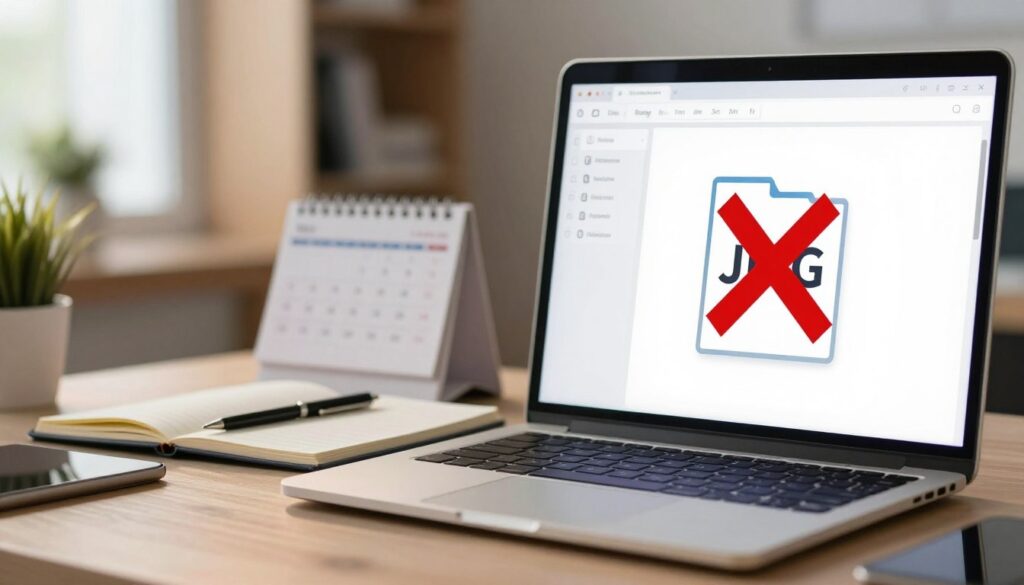
Obrazy takie jak JPG czy PNG mogą zniweczyć starania o dobrą prezentację kompetencji.
Dlaczego? Plik graficzny zachowuje wygląd, ale nie zawiera przeszukiwalnego tekstu. Systemy rekrutacji traktują taki plik jak zdjęcie, więc nie odczytają kluczowych fraz.
Konsekwencje dla aplikacji: rekruter nie skopiuje fragmentów, nie przeszuka treści i szybciej przejdzie do następnego zgłoszenia.
- Obrazy takich jak PNG często ważą więcej i mogą przekroczyć limit formularza.
- Po kompresji tekst bywa nieczytelny, a przy powiększeniu rozmazany — wydruk będzie wyglądał gorzej.
- ATS nie indeksuje tekstu z obrazów, więc Twoje umiejętności mogą pozostać niewidoczne.
Alternatywa: jeśli tworzysz projekt w narzędziu graficznym, eksportuj do PDF i sprawdź, czy da się zaznaczyć tekst. To zachowa układ i umożliwi systemom oraz rekruterowi odczytanie dokumentu.
Jak zapisać CV do PDF krok po kroku w popularnych programach
Eksport do PDF to ostatni krok, który zapewni spójny wygląd życiorysu u odbiorcy.
Microsoft Word: Otwórz Plik → Zapisz jako lub Eksportuj → wybierz PDF. Ustaw jakość (standardowa/druk) i upewnij się, że zaznaczona jest opcja „zachowaj możliwości edycji” wyłączona, jeśli chcesz zabezpieczyć układ.
LibreOffice / OpenOffice: Plik → Eksportuj jako → Eksportuj jako PDF. Pozostaw domyślne ustawienia kompresji obrazu i osadzania czcionek. Dzięki temu tekst pozostanie czytelny, a rozmiar pliku umiarkowany.
Sprawdź nazwę i lokalizację zapisu — upewnij się, że rozszerzenie to .pdf i plik łatwo znaleść przy aplikowaniu.
Po eksporcie zweryfikuj: dane kontaktowe na górze, sekcje nie przesunięte i czy wszystko mieści się na stronach. Zwróć uwagę na tabele, pola tekstowe i ikony — często zaburzają konwersję. Jeśli coś szwankuje, uprość elementy i ponownie zapisz.
| Program | Krok | Najważniejsze ustawienie |
|---|---|---|
| Microsoft Word | Plik → Zapisz jako / Eksportuj → PDF | Jakość: standardowa, wyłącz edycję |
| LibreOffice / OpenOffice | Plik → Eksportuj jako → PDF | Osadź czcionki, domyślna kompresja obrazu |
| Ogólna wskazówka | Sprawdź rozszerzenie i lokalizację | Upewnij się, że plik otwiera się poprawnie na innym urządzeniu |
„Niezależnie od tego, jak napisać życiorys w edytorze, finalny dokument powinien otwierać się bez problemu u odbiorcy.”
Narzędzia online do stworzenia i eksportu CV w PDF
Szybkie narzędzia online przydają się, gdy chcesz estetyczny wynik bez walki z formatowaniem. Takie kreatory ułatwiają wybór szablonu i szybki eksport do PDF.
Canva: duża baza szablonów i proste eksportowanie. Uważaj na nadmiar grafik — priorytetem jest czytelność.
Resume.io: formularz krok po kroku, generuje profesjonalny dokument. Zwróć uwagę, że eksport do PDF bywa płatny.
InterviewMe: polskie szablony i wskazówki dla kandydatów. Opcje płatne obejmują dodatkowe materiały, np. list motywacyjny.
CV.pl: polskojęzyczny kreator, szybkie uzupełnienie informacji i zapis w PDF bez komplikacji.
Jak napisać treść do szablonu? Stawiaj na krótkie punkty, mierzalne osiągnięcia i dopasowanie do oferty pracy.
„Sprawdź finalny PDF: sekcje nie powinny być ucięte, polskie znaki muszą być poprawne.”
| Narzędzie | Funkcja | Uwaga |
|---|---|---|
| Canva | Dużo szablonów, prosty eksport PDF | Utrzymuj czytelność, unikaj nadmiaru grafiki |
| Resume.io | Generowanie z formularza | Eksport PDF może wymagać subskrypcji |
| InterviewMe | Polskie wskazówki i szablony | Płatne pakiety z dodatkowymi dokumentami |
| CV.pl | Szybki kreator po polsku | Bezproblemowy zapis do PDF |
W jakim formacie zapisać list motywacyjny, żeby pasował do CV
Spójność plików ułatwia ocenę kandydatury i robi dobre wrażenie na rekruterze. Z tego powodu najlepiej zapisać list motywacyjny w formacie PDF. Taki plik zachowa układ, czcionki i marginesy.
DOC lub DOCX użyj tylko, gdy pracodawca wyraźnie tego żąda. Wtedy skorzystaj z uniwersalnych czcionek i prostych stylów, by zminimalizować rozjazdy formatowania.
Unikaj zapisywania listu jako JPG. Obraz zamienia tekst w grafikę, co utrudnia kopiowanie i indeksowanie. Systemy rekrutacyjne nie odczytają treści z obrazów.
Praktyczne wskazówki: dopasuj czcionkę i nagłówek do życiorysu. Nadaj plikom jasne nazwy, np. „Imie-Nazwisko_CV.pdf” i „Imie-Nazwisko_List-motywacyjny.pdf”. Łączenie plików w jeden PDF zrób tylko, gdy ogłoszenie to sugeruje.
| Cel | Rekomendacja | Uwaga |
|---|---|---|
| Zachowanie układu | Osadź czcionki przed eksportem | |
| Edycja przez pracodawcę | DOC/DOCX (na żądanie) | Użyj standardowych czcionek i przetestuj |
| Prezentacja graficzna | Unikaj JPG | Tekst musi pozostać przeszukiwalny |
Ostatnia kontrola przed wysyłką: nazwa pliku, czytelność i test otwierania
Krótki test pliku na innym sprzęcie eliminuje techniczne niespodzianki. Zwróć uwagę na nazwę: Imię-Nazwisko_CV_Stanowisko.pdf. To ułatwia porządek w dokumenty rekrutera.
Przed wysłaniem otwórz plik na innym komputerze i na telefonie. Sprawdź w innym programie — przeglądarka i czytnik PDF to dobre sprawdzenia. Zobacz, jak będzie wyglądał dokumentu na różnych ekranach.
Przejrzyj czytelność: rozmiar czcionki, kontrast, łamanie wierszy, polskie znaki i działające linki. Upewnij się, że treści zawierają kluczowe wymagania z ogłoszenia.
Szybka 60‑sekundowa lista: poprawna nazwa, .pdf w rozszerzeniu, otwarcie bez błędów, poprawne załączniki i limit rozmiaru. Dzięki temu minimalizujesz ryzyko technicznego odrzucenia aplikacji i zwiększasz szansę, że rekruter od razu przeczyta Twoją aplikację.

Interesuję się finansami i zarządzaniem w praktyce: liczbami, ryzykiem i decyzjami, które wpływają na stabilność firmy. Lubię analizować, porządkować procesy i szukać miejsc, gdzie można usprawnić działanie bez zbędnych kosztów. Cenię długoterminowe podejście i przewidywalność, bo biznes to maraton, nie sprint. Najbardziej satysfakcjonuje mnie moment, gdy strategia zaczyna przynosić mierzalne efekty.