
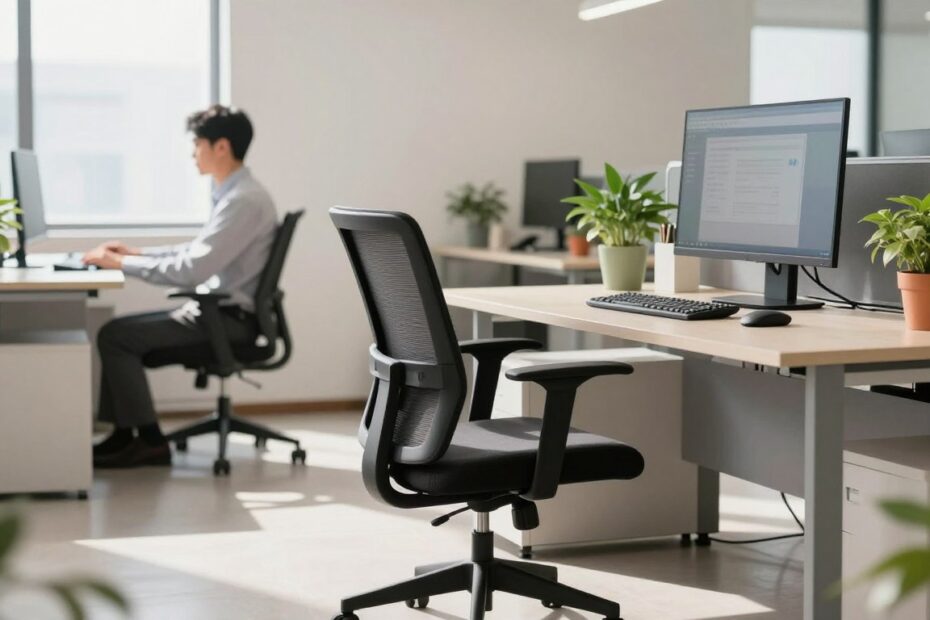
Czy z prostą zmianą ustawienia monitora możesz zredukować ból karku i poprawić koncentrację?
Ergonomia to zestaw praktyk dopasowujących zadania i sprzęt do możliwości człowieka. Dzięki nim zmniejsza się zmęczenie, ból pleców i utrata skupienia.
Ten poradnik prowadzi krok po kroku przez ustawienie stanowiska w biurze i w domu. Znajdziesz szybkie poprawki, które nie wymagają dużych wydatków.
Dowiesz się, jakie parametry możesz zmierzyć od razu: odległość ekranu, wysokość blatu, pozycja nadgarstków i stóp.
Artykuł obejmuje różne scenariusze: pracę siedzącą, stojącą i mieszaną oraz zasady dla oczu i nadgarstków. Nie pomijamy też elementów organizacyjnych, jak przerwy czy rotacja zadań.
Podkreślamy też związek ergonomii z bezpieczeństwem w miejscu pracy — praktycznie i bez strachu przed przepisami.
Kluczowe wnioski
- Ergonomia poprawia komfort i wydajność bez dużych kosztów.
- Proste ustawienia monitora i krzesła mają duże znaczenie.
- Pomiar odległości i wysokości daje szybkie efekty.
- Przerwy i rotacja zmniejszają zmęczenie.
- Rozwiązania działają zarówno w biurze, jak i w domu.
Co to jest ergonomia pracy i po co się ją wdraża w miejscu pracy
To interdyscyplinarne podejście łączy medycynę, psychologię, antropometrię, socjologię oraz BHP. Główny celu to ochrona zdrowia i poprawa komfortu pracownika.
Jest ergonomia pracy oznacza dopasowanie narzędzi, warunków i organizacji zadań do osoby — nie przyzwyczajanie ciała do złych ustawień.
- Mniej dolegliwości mięśniowo-szkieletowych i mniejsze zmęczenie.
- Niższa liczba błędów i większa wydajność pracowników.
- Lepsze samopoczucie i spadek absencji.
Typowe ryzyka przy pracy przy komputerze to problemy ze wzrokiem, nadgarstkami, barkami i odcinkiem lędźwiowym.
| Cel | Mierzalny efekt | Przykład wdrożenia |
|---|---|---|
| Komfort | Wzrost satysfakcji pracownika | Regulowane krzesło i monitor |
| Bezpieczeństwo | Mniej urazów i absencji | Ocena ryzyka i szkolenia BHP |
| Jakość pracy | Spadek liczby błędów | Optymalizacja narzędzi i przerw |
Ergonomia obejmuje zarówno stanowisko, jak i sposób wykonywania zadań: tempo, przerwy i zmienność. Wdrażaj rozwiązania od razu przy nowych stanowiskach, zmianie narzędzi lub modelu hybrydowym.
Ergonomia koncepcyjna a ergonomia korekcyjna: kiedy projektujesz, a kiedy poprawiasz
„Projektowanie nowych układów biura wymaga innego myślenia niż szybkie naprawy przy biurku” — to prosta zasada, która pomaga podejmować decyzje.
ergonomia koncepcyjna dotyczy planowania od podstaw. Uwzględnia antropometrię, oświetlenie, wentylację, hałas i przepływ zadań przy projektowaniu stanowiska pracy.
ergonomia korekcyjna diagnozuje istniejące miejsca i wprowadza konkretne poprawki.
- Przykład koncepcyjny: rozmieszczenie stref i regulowane meble w nowym biurze.
- Przykład korekcyjny: zmiana wysokości monitora, podparcie nadgarstków, szkolenie z przerw.
Sygnaly że potrzebujesz korekty: drętwienie dłoni, pieczenie oczu, ból krzyża lub szybkie zmęczenie po dniu pracy.
- Szybka ocena stanowiska.
- Identyfikacja przeciążeń.
- Wprowadzenie 2–3 zmian i kontrola efektów po 1–2 tygodniach.
| Podejście | Skala kosztu | Efekt |
|---|---|---|
| koncepcyjne | wyższy (plan, meble) | długoterminowa wydajność |
| korekcyjne | niski–średni (dopieszczenie ustawień) | szybkie zmniejszenie dolegliwości |
Oba podejścia uzupełniają się. Nawet najlepszy projekt potrzebuje korekt dopasowanych do realnego użytkownika.
„Najlepsze rezultaty daje połączenie planu i praktycznej korekty.”
Co składa się na ergonomię stanowiska pracy: obszary, które mają największy wpływ na zmęczenie
„Zmęczenie przy biurku wynika nie tylko z krzesła — to efekt wielu zaniedbań w kilku obszarach.” Warto spojrzeć szerzej, bo samo wymienienie lepszego fotela nie rozwiąże wszystkich problemów.
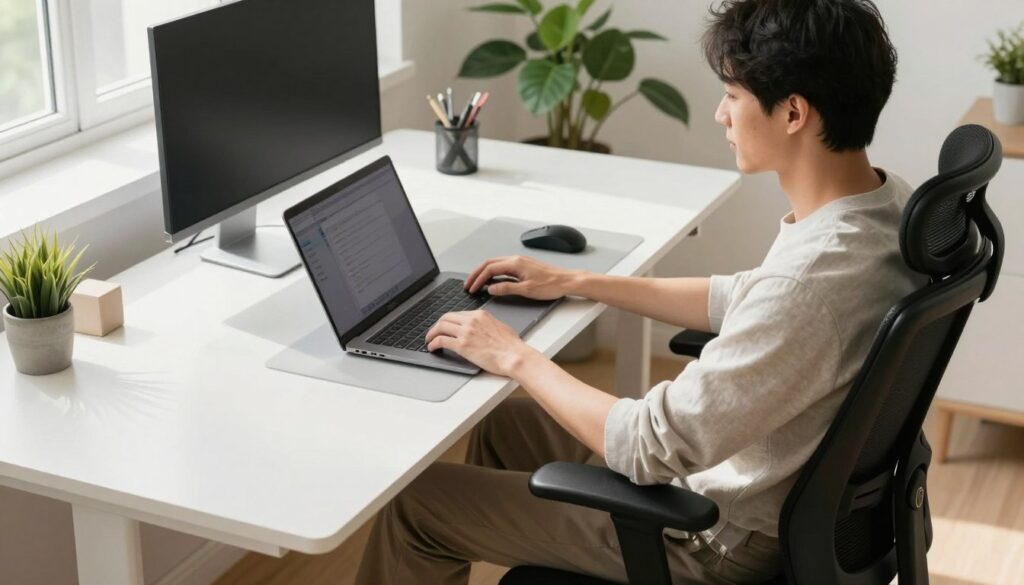
W praktyce wyróżniamy cztery główne pola działania: fizyczne, środowiskowe, poznawcze i organizacyjne.
- Fizyczne: postawa, zakres ruchu, minimalizacja nacisku punktowego oraz ustawienie narzędzi i sprzętu przy komputerze.
- Środowiskowe: świecenie, odblaski, temperatura, wentylacja i hałas — każdy z tych warunków wpływa na koncentrację i zmęczenia.
- Poznawcze: przeciążenie informacjami, wielozadaniowość i chaos w systemach prowadzą do błędów i spadku uwagi.
- Organizacyjne: przerwy, zmiana pozycji, rotacja zadań i realistyczne tempo dnia.
Szybka autodiagnoza: które obszary najczęściej zawodzą w typowym biurze? Sprawdź ustawienie monitora, oświetlenie i liczbę przerw — to zwykle pierwszy sygnał, że ergonomia stanowiska pracy wymaga poprawy.
Ergonomiczne stanowisko pracy przy komputerze w biurze: ustawienia, które warto zrobić od razu
Kilka prostych korekt przy biurku potrafi szybko zmniejszyć ból szyi i barków. Postawa siedząca powinna mieć plecy oparte o oparcie, ramiona swobodnie wzdłuż tułowia i stopy oparte o podłogę.
Optymalne wysokości: blat pod klawiaturę 60–75 cm, blat pod monitor 60–70 cm, siedzisko około 45 cm. Monitor ustaw tak, by górna krawędź była nieco poniżej linii wzroku.
Praktyczne kroki:
- Ustaw krzesło: nogi płasko na podłodze, uda nieuciskane, plecy oparte.
- Podłokietniki i łokcie: ramiona opuszczone, łokcie podparte, bez unoszenia barków.
- Biurko: klawiatura w przedziale 60–75 cm; jeśli jest za wysokie, użyj podnóżka lub regulowanego siedziska.
- Monitor: 40–75 cm od oczu, kąt patrzenia 20–50° — lekko w dół.
- Sprzęty na blacie: mysz i klawiatura blisko ciała; najczęściej używane przedmioty w zasięgu ręki.
„Szybki test 60 sekund: sprawdź stopy, oparcie, pozycję monitora i ustawienie klawiatury — często to wystarczy.”
| Element | Wartość | Dlaczego ważne |
|---|---|---|
| Wysokość klawiatury | 60–75 cm | Zapobiega unoszeniu barków i napięciu szyi |
| Wysokość monitora | 60–70 cm (górna krawędź poniżej linii wzroku) | Zmniejsza napięcie karku i poprawia koncentrację |
| Odległość od ekranu | 40–75 cm | Redukuje zmęczenie wzroku i wymusza naturalną pozycję głowy |
Ochrona wzroku podczas pracy przy komputerze: ustawienia monitora i oświetlenia
Niewielkie zmiany w ustawieniu monitora potrafią znacznie ograniczyć objawy zmęczenia wzroku. Objawy przeciążenia to pieczenie, łzawienie, rozmazywanie obrazu i szybkie męczenie oczu.
Jak ustawić monitor: odległość 40–75 cm, górna krawędź kilka–kilkanaście centymetrów poniżej linii wzroku. Ekran powinien stać prostopadle do linii wzroku, bez odchyleń bocznych.
Oświetlenie i odblaski: ustaw monitor bokiem do okna, kontroluj źródła światła w polu widzenia i minimalizuj kontrast ekran–otoczenie. Preferowane monitory to modele LCD/LED — mają stabilne podświetlenie i mniejsze migotanie.
Krótka checklista — szybkie sprawdzenie ustawień:
- pozycja ekranu względem oczu,
- odległość 40–75 cm,
- brak odbić i odblasków,
- umiarkowana jasność w pokoju,
- regularne przerwy dla oczu (20–20–20).
„Dobre warunki pracy zmniejszają zmęczenia i poprawiają koncentrację.”
Nadgarstki bez bólu: ergonomia pracy a zespół cieśni nadgarstka
Drobne zmiany w ułożeniu dłoni potrafią uchronić przed długotrwałym bólem i ograniczeniami ruchu.
Nadmierne zgięcie nadgarstka przy klawiaturze i myszy zwiększa nacisk na kanał nadgarstka i nerw pośrodkowy. To mechanizm prowadzący do zespół cieśni nadgarstka.
Objawy warto traktować poważnie: drętwienie, mrowienie i ból w kciuku oraz trzech sąsiednich palcach to sygnały ostrzegawcze. Jeśli symptomy utrzymują się, zgłoś się do specjalisty.
Ustaw dłonie neutralnie — nadgarstek w jednej linii z przedramieniem. Unikaj „złamanego” nadgarstka i nie pozwól, by ręce wisiały w powietrzu.
Gdy blat jest za wysoki, użyj wysuwanej półki pod klawiaturę lub regulowanego siedziska. Takie narzędzia zmniejszają napięcie i eliminują ucisk.
- Krótko: ustawienie dłoni -> neutralna linia z przedramieniem.
- Przerwy i zmienność czynności zmniejszają ryzyko przeciążeń.
- Podkładka pod nadgarstek może pomagać, ale nie zastąpi prawidłowego ustawienia stanowiska pracy i nawyków.
| Problem | Proste rozwiązanie | Efekt |
|---|---|---|
| Zgięty nadgarstek | Wysuwana półka pod klawiaturę | Neutralna pozycja dłoni |
| Ucisk nerwu | Regulacja wysokości blatu i krzesła | Zmniejszenie bólu i mrowienia |
| Powtarzalne ruchy | Przerwy co 30–60 min, różnicowanie zadań | Profilaktyka przeciążeń |
Szybkie poprawki w pracy biurowej, które robią różnicę bez wielkich kosztów
Ułożenie przedmiotów w zasięgu ręki zmniejsza liczbę niepotrzebnych skrętów tułowia. To prosta zasada dostępności: mniej sięgania = mniej mikrourazów.
Rób zmiany „od ręki”: przestaw monitor, podnieś laptop na podstawkę, dosuń klawiaturę i mysz, popraw wysokość krzesła.
Porządek na blacie to ergonomia w praktyce — mniej chaosu oznacza krótsze ruchy i mniejszą liczbę powtórzeń.
- Stosuj zasadę dostępności: najczęściej używane narzędzia trzymaj pośrodku.
- Podstawka na dokumenty przy ekranie ogranicza skręcanie głowy.
- Tanie dodatki — podnóżek, podstawka pod monitor — dają szybki efekt.
Co poprawić najpierw? Jeśli boli kark, zacznij od ustawienia monitora. Jeśli drętwieją dłonie, najpierw skoryguj wysokość klawiatury i uchwyt myszy.
| Problem | Szybka zmiana | Efekt |
|---|---|---|
| Ból karku | Podnieś lub obniż monitor | Mniej napięcia szyi |
| Drętwienie dłoni | Dosunięcie klawiatury / podkładka | Neutralna pozycja nadgarstków |
| Częste sięganie | Przeniesienie narzędzi bliżej | Mniej powtarzalnych ruchów |
„Małe korekty często zwiększają bezpieczeństwo i ograniczają mikrourazy, bez wymiany całego wyposażenia.”
Przerwy, zmiana pozycji i proste ćwiczenia: jak ograniczać zmęczenie w ciągu dnia
Nawet perfekcyjnie ustawione stanowisko nie usuwa problemu statycznego obciążenia, gdy pracownik siedzi godzinami bez ruchu.
Przy pracy przy komputerze obowiązuje praktyczna zasada: 5 minut przerwy po każdej godzinie. Wdrożysz ją prostymi narzędziami — timer, blok w kalendarzu lub mikroprzerwy co 20–30 minut.
Co robić w przerwie? Kilka kroków, luźne krążenia barkami, zmiana punktu patrzenia i delikatne rozciąganie przedramion to szybkie czynności, które zmniejszają napięcie i zmęczenia.
Plan dnia ograniczający zmęczenie powinien łączyć różne zadania: krótkie przejścia między stanowiskami, telefony na stojąco i przerwy aktywne. To pomaga pracownikom utrzymać energię.
- Zasady zespołowe: ustalcie wspólne przerwy i szkolenie z nawyków, by zmniejszyć presję ciągłego siedzenia.
- Obserwuj efekty: mniej bólu karku, lepsza koncentracja po południu i mniejsze napięcie mięśni — to sygnały, że przerwy działają.
| Problem | Prosta czynność | Efekt |
|---|---|---|
| Statyczne siedzenie | 5 min ruchu co godzinę | mniejsze napięcie mięśni |
| Zmęczenie wzroku | zmiana punktu patrzenia co 20 min | mniej suchości oczu |
| Sztywność barków | krążenia i rozciąganie | lepszy zakres ruchu |
„Krótka przerwa działa lepiej niż długie odpoczywanie po połowie dnia.”
Ergonomia pracy zdalnej: jak ustawić bezpieczne stanowisko w domu
Praca zdalna wymaga świadomego wydzielenia stałego miejsca, by uniknąć długotrwałych dolegliwości.
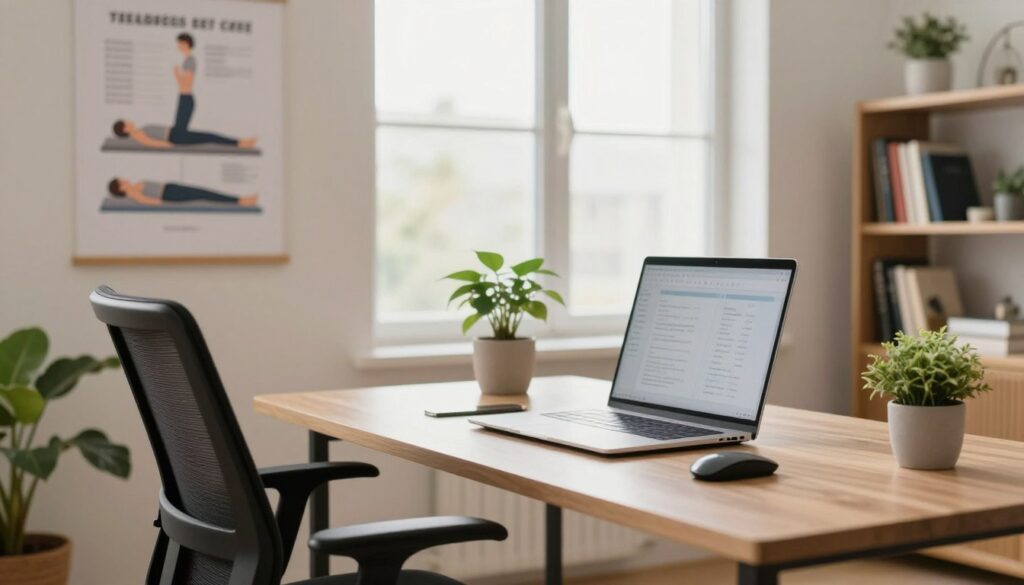
Wydziel jedno stałe miejsce: porządek, stały blat i dobre krzesło. Unikaj pracy z kanapy jako codziennej bazy.
Monitor i laptop: użyj osobnego ekranu ustawionego 50–70 cm od oczu. Podstaw laptop na podstawce i podłącz zewnętrzną klawiaturę oraz mysz.
- Klawiatura i mysz na wysokości łokci, blisko ciała — mniej obciążeń barków i nadgarstków.
- Oświetlenie z boku, eliminacja odblasków, częste przewietrzanie i temperatura ~20–22°C.
- Pracodawca powinien zapewnić ocenę ryzyka, szkolenie BHP i wsparcie w doposażeniu; pracownik zgłasza potrzebę korekty.
| Element | Prosta czynność | Efekt |
|---|---|---|
| Monitor | 50–70 cm, górna krawędź lekko poniżej oczu | mniej napięcia szyi |
| Meble | stały blat i odpowiednie krzesło | stabilna postawa |
| Środowisko | światło z boku, przewietrzanie, 20–22°C | komfort i koncentracja |
Mini-checklista 10 min: krzesło, blat, ekran, światło, przerwy — szybka weryfikacja stanu miejsca pracy.
Ergonomia pracy stojącej i stanowisk mieszanych: jak zmniejszyć obciążenia nóg i kręgosłupa
Dobrze zaprojektowane stanowisko stojące redukuje napięcie w dolnym odcinku kręgosłupa. Stanie pomaga, gdy zmienia obciążenie kręgosłupa i angażuje mięśnie nóg. Szkodzi, jeśli trwa bez przerw i bez ruchu.
Ustaw blat na wysokości łokci osoby stojącej. Dzięki temu nie unosisz barków i nie pochylasz tułowia.
Zasada sit‑stand: planuj zmiany pozycji w ciągu dnia. Krótsze okresy stania przeplatane siedzeniem działają lepiej niż kilka godzin ciągłego stania.
- Użyj maty antyzmęczeniowej i wygodnego obuwia.
- Wprowadzaj mikro‑ruchy: przenoszenie ciężaru, krótkie kroki, rozciąganie co 20–30 min.
- Organizuj pracę: rotacja zadań i krótkie przerwy ograniczają statyczne przeciążenia.
- Dostosuj narzędzia: wszystko w zasięgu ręki, by unikać skrętów i pochyleń.
| Element | Proste rozwiązanie | Efekt dla pracowników |
|---|---|---|
| Wysokość blatu | Na poziomie łokci stojącej osoby | Mniejsze napięcie barków i kręgosłupa |
| Zmiana pozycji | Plan sit‑stand (np. 30 min stojenia/30 min siedzenia) | Redukcja statycznego obciążenia |
| Obciążenie nóg | Mata antyzmęczeniowa, wygodne buty, mikro‑ruchy | Mniej bólu łydek i stóp |
| Organizacja stanowiska | Narzędzia blisko ciała, dokumenty przy ekranie | Mniej skrętów, mniej mikrourazów |
Praktyczna zasada: planuj pozycję, sprzęt i przerwy razem — to zapobiega przeciążeniom bez dużych kosztów.
Ergonomia a BHP i warunki pracy: co wynika z przepisów i co warto wdrożyć na stałe
Mądrze wdrożone zasady stanowiskowe łączą bezpieczeństwo z codziennym komfortem pracowników.
Prawo (Dyrektywa 90/270/EWG i rozporządzenie z 1.12.1998) wymaga, by pracodawcy ocenili ryzyko i dostosowali stanowisko z monitorem. W praktyce oznacza to obowiązek poprawy warunków pracy oraz wprowadzenia przerw — m.in. 5 minut po każdej godzinie.
Rola pracodawcy obejmuje szkolenie, wyposażenie i cykliczne przeglądy. Rola pracownika to stosowanie zasad, zgłaszanie dolegliwości i udział w szkoleniu.
Wdrożenia na stałe: standard ustawienia stanowiska, checklisty przy wdrożeniu, przeglądy ergonomiczne i kultura przerw. Takie działania zmniejszają liczbę wypadków, mikrourazów i poprawiają bezpieczeństwo w środowisku pracy.

Interesuję się finansami i zarządzaniem w praktyce: liczbami, ryzykiem i decyzjami, które wpływają na stabilność firmy. Lubię analizować, porządkować procesy i szukać miejsc, gdzie można usprawnić działanie bez zbędnych kosztów. Cenię długoterminowe podejście i przewidywalność, bo biznes to maraton, nie sprint. Najbardziej satysfakcjonuje mnie moment, gdy strategia zaczyna przynosić mierzalne efekty.