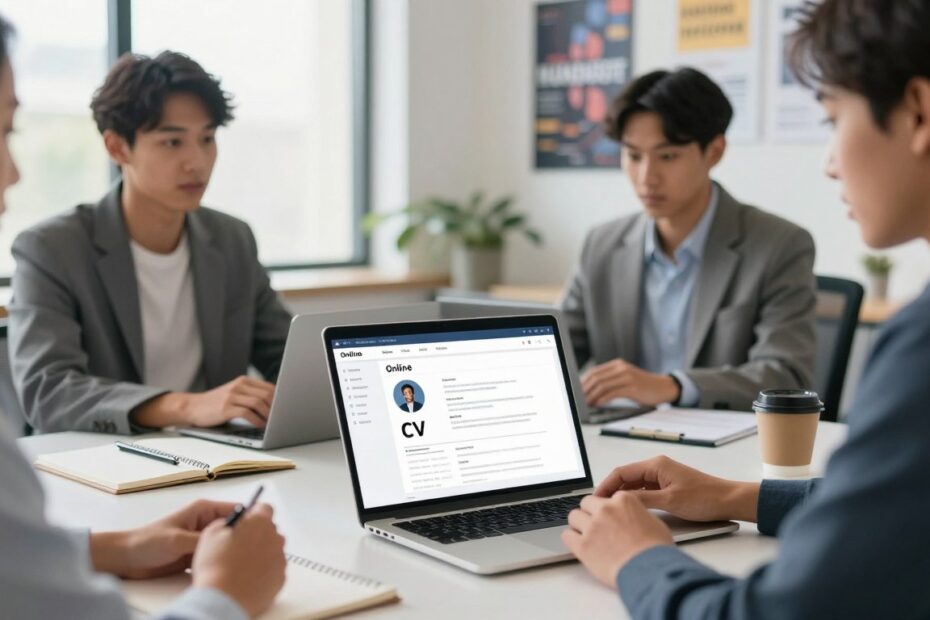
Czy jedno narzędzie może w kilka minut stworzyć dokument, który otworzy drzwi do wymarzonej pracy?
Ten przewodnik wyjaśni, gdzie warto tworzyć curriculum vitae i jak wybrać format, by zaoszczędzić czas i wysłać gotowy plik w PDF.
Porównamy kreatory online, edytory takie jak Word i Google Docs oraz aplikacje mobilne. Wskażemy, kiedy lepiej skorzystać z gotowego narzędzia, a kiedy z prostego szablonu.
Dowiesz się, jak stworzyć profesjonalny dokument: wybór narzędzia, dobór układu, wpisanie danych i eksport do PDF — wszystko w praktycznych krokach.
Na końcu pokażemy proste szablony i kryteria, które zapewnią czytelny układ i spójne formatowanie dopasowane do oferty pracy.
Kluczowe wnioski
- Wybór miejsca wpływa na czas tworzenia i wygląd dokumentu.
- Kreatory online ułatwiają szybki eksport do PDF.
- Word i Google Docs dają większą kontrolę nad formatowaniem.
- Proste szablony przyspieszają pracę bez utraty profesjonalizmu.
- Dobrze przygotowane curriculum vitae to jedno dokument gotowy do wysyłki.
Dlaczego wybór miejsca do tworzenia CV ma znaczenie w rekrutacji
Wybór narzędzia do tworzenie dokumentu wpływa na pierwsze wrażenie. W rekrutacji wygląd i spójność układu kierują uwagę pracodawcy na najważniejsze informacje.
Generator CV ułatwia uzyskanie schludnego, czystego układu i redukuje błędy formatowania. Dzięki temu dokument szybciej czyta osoba rekrutująca, a dane kontaktowe są od razu widoczne.
„Przejrzysty układ dokumentu przyspiesza ocenę kandydata i zmniejsza ryzyko odrzucenia z powodu nieczytelności.”
Edytory tekstu mogą być niestabilne — ten sam plik otworzony na innym komputerze może wyglądać inaczej. Dlatego bezpieczniejszy eksport to PDF, który zachowuje wygląd dokumentu.
- automat. formatowanie i gotowe szablony: mniej błędów
- łatwe dopasowanie treści do oferty: lepszy proces selekcji
- kontrola nad informacjami: doświadczenie i osiągnięcia na pierwszym planie
Krótka zasada decyzji: jeśli chcesz szybko wysłać aplikację i uniknąć niespodzianek w wyglądzie, priorytetem jest stabilny eksport (PDF) i prosty workflow.
Gdzie napisać CV online, żeby wyglądało profesjonalnie
Dobre narzędzie online łączy gotowe szablony z szybkim eksportem w formacie PDF. Darmowy kreator pozwala przeglądać szablony, edytować w przeglądarce i pobrać gotowy dokument w kilka minut.
Kreator rozkłada wpisane dane w projektowany układ i pilnuje spójności wyglądu. Dzięki automatycznemu formatowaniu unikniesz błędów i zyskasz schludny dokument gotowy do aplikacji.
- Wybierz szablon dopasowany do branży i poziomu stanowiska.
- Sprawdź podgląd przed pobraniem PDF.
- Upewnij się, że układ jest przyjazny dla systemów ATS: proste sekcje i logiczne nagłówki.
| Funkcja | Zaleta | Przykład | Kiedy warto |
|---|---|---|---|
| Gotowe szablony | Szybkie starty, spójny wygląd | CVMaker — intuicyjne szablony | Gdy liczy się estetyka |
| Edytor w przeglądarce | Edytujesz bez instalacji | Online editor — natychmiastowe zmiany | Praca „na ostatnią chwilę” |
| Eksport do PDF | Stały wygląd u rekrutera | Plik PDF gotowy do wysyłki | Oficjalna aplikacja o pracę |
„Prosty workflow: wybierz szablon, wpisz dane, sprawdź podgląd i pobierz PDF.”
Kreator CV vs edytor tekstu: Word i Google Docs w praktyce
Różnica między wklejeniem danych do pola a ręcznym formatowaniem często decyduje o wyglądzie dokumentu. Kreator upraszcza pracę: wpisujesz dane w gotowe pola, a układ i styl są narzucone automatycznie.
Edytor tekstu daje pełną kontrolę nad treścią i stylem. Jednak ręczne formatowanie może powodować przesunięcia, różnice czcionek i niezamierzone odstępy. Wysyłając plik .docx, nie masz gwarancji, że odbiorca zobaczy ten sam rezultat.
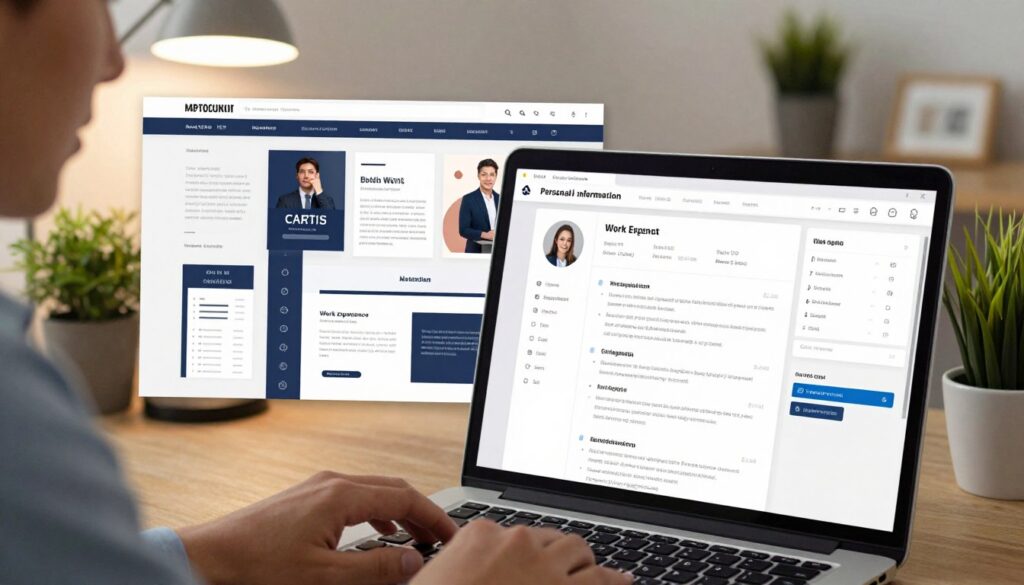
Praktyczne wskazówki: zawsze eksportuj do formacie pdf, sprawdź podgląd na komputerze i telefonie oraz używaj jednego fontu i stałych nagłówków sekcji.
- Kreator — szybki workflow, stabilny wygląd i gotowy plik w formacie pdf.
- Edytor tekstu — idealny, jeśli potrzebujesz pełnej swobody i kontroli nad informacją.
„Jeśli priorytetem jest szybkość i spójność układu, wybierz kreatora; gdy zależy ci na niestandardowym projekcie, pracuj w edytorze tekstu i zakończ eksportem do PDF.”
| Scenariusz | Najlepszy wybór | Dlaczego |
|---|---|---|
| Szybkie zgłoszenie | Kreator | Automatyczne formatowanie i PDF |
| Pełna kontrola nad treścią | Edytor tekstu | Możliwość precyzyjnych zmian |
| Praca na telefonie | Google Docs / Word | Bez instalacji kreatora, edycja w ruchu |
Jak napisać CV na telefonie i dlaczego to może być wygodniejsze
Pisanie dokumentu aplikacyjnego na telefonie daje realną przewagę, gdy liczy się czas i mobilność.
Gdy oferta pojawia się nagle, szybka edycja i wysyłka mogą zadecydować o zaproszeniu na rozmowę. Telefon pozwala poprawić dane w drodze i wysłać aplikację „od ręki”.
Masz trzy wygodne warianty mobilne:
- Kreator w przeglądarce — dostęp online, gotowe szablony i eksport do PDF.
- Aplikacja kreatora — intuicyjny interfejs i szybkie zapisywanie zmian.
- Word / Google Docs mobilnie — pełna kontrola nad treścią i synchronizacja z chmurą.
Dostęp do plików w chmurze oznacza, że możesz kontynuować tworzenie na innym urządzeniu bez ryzyka utraty dokumentu.
Aby zachować profesjonalny układ na małym ekranie, korzystaj z szablonów, unikaj ręcznego przesuwania elementów i utrzymuj spójne sekcje.
Szybki checklist przed wysłaniem: poprawny e‑mail, aktualny numer telefonu, odpowiednia nazwa pliku i eksport do PDF.
„Telefon z dobrym kreatorem online to najszybsza droga od pomysłu do gotowego dokumentu.”
Porady dodatkowe: użyj dyktowania do roboczych notatek, ale finalną wersję sprawdź w podglądzie na komputerze. Jeśli zależy Ci na szybkości i estetyce, telefon plus kreator online może być najlepszym rozwiązaniem.
Tworzenie CV w kreatorze krok po kroku
Praca w kreatorze krok po kroku pozwala szybko przejść od danych do gotowego dokumentu.
Krok 1: Wejdź na CV-maker.pl w przeglądarce mobilnej i wybierz „Stwórz swoje CV”.
Krok 2: Wybierz szablon — klasyczny dla korporacji, nowoczesny lub minimalistyczny dla IT i marketingu, profesjonalny dla menedżerów.
Krok 3: Uzupełnij dane osobowe: imię, telefon, e‑mail i lokalizację. Trzymaj spójny sposób zapisu.
Krok 4: Przejdź przez sekcje: doświadczenie (najnowsze pierwsze), wykształcenie, umiejętności, języki, kursy i zainteresowania. Kreatora prowadzi cię po polach, więc łatwo zachować logiczną kolejność.
Krok 5: Dostosuj czcionkę, kolor i kolejność sekcji metodą przeciągnij i upuść. Dodaj opcjonalne zdjęcie, jeśli pasuje do oferty pracy.
Kontrola: Sprawdź podgląd i eksport w formacie pdf. Pobierz plik, nadaj mu profesjonalną nazwę i wyślij lub udostępnij link. To prosty sposób na szybkie i bezpieczne tworzenie dokumentu.
Co powinno znaleźć się w CV: sekcje, dane i układ, które doceni pracodawca
Zawartość i porządek sekcji decydują, czy pracodawca szybko znajdzie istotne dane. Minimalny zestaw to dane kontaktowe, doświadczenie zawodowe, wykształcenie, umiejętności, języki oraz klauzula RODO.
Opcjonalnie dodaj podsumowanie zawodowe, kursy, zainteresowania. Unikaj podawania nadmiaru danych osobowych — imię, telefon i e‑mail wystarczą.
- Doświadczenie: stanowisko, firma, okres oraz 3–6 punktów z obowiązkami i mierzalnymi osiągnięciami.
- Umiejętności: podziel na twarde i miękkie; dopasuj do oferty i unikaj ogólników.
- Układ: jasne nagłówki, stały format dat i czytelne sekcje.
Wybierz klasyczne czcionki: Arial, Calibri lub Open Sans 10–12 pkt. Zachowaj odpowiednie odstępy i unikaj „ściany tekstu”. To usprawni proces czytania i pokaże Twoją rolę w pracy w przejrzysty sposób.
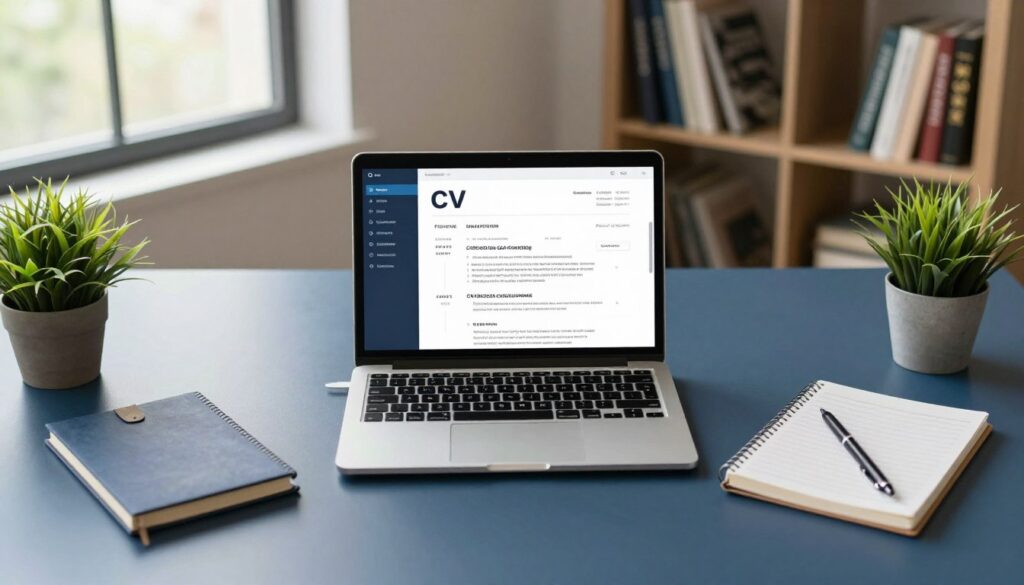
| Sekcja | Co zawiera | Dlaczego ważne dla pracodawcy |
|---|---|---|
| Dane kontaktowe | Imię, telefon, e‑mail | Umożliwia szybki kontakt |
| Doświadczenie zawodowe | Stanowisko, firma, okres, osiągnięcia | Pokazuje kompetencje i rezultaty |
| Umiejętności i języki | Twarde / miękkie, poziomy językowe | Łatwe porównanie z wymaganiami oferty |
| Wykształcenie i kursy | Stopień, kierunek, certyfikaty | Potwierdza kwalifikacje |
| Klauzula RODO | Zgoda na przetwarzanie danych | Wymóg formalny w rekrutacji |
Zdjęcie w CV: kiedy dodać, jak je przygotować i kiedy lepiej pominąć
Decyzja o dołączeniu zdjęcia zależy od branży, stanowiska i tego, jakie wrażenie chcesz wywołać. Zdjęcie bywa mile widziane w rolach z kontaktem z klientem, sprzedażą i obsługą, ale nie jest obowiązkowe.
Dodaj fotografię, gdy masz profesjonalne, aktualne ujęcie biznesowe. Pomiń je, gdy nie masz dobrej jakości zdjęcia lub gdy firma preferuje neutralne zgłoszenia.
Jak przygotować zdjęcie:
- neutralne tło (białe, szare lub pastelowe),
- dobre, równomierne oświetlenie z przodu,
- schludny strój adekwatny do branży, naturalna poza i kontakt wzrokowy,
- bez filtrów, napisów i znaczków.
Parametry techniczne: ostrość, kadrowanie około proporcji 3:4, rozsądny rozmiar pliku, by dokumentu nie obciążać. W kreatorze dodaj plik w sekcji danych osobowych i dopasuj przycięcie do ramki.
„Zdjęcie ma wspierać czytelny wygląd dokumentu, nie odwracać uwagi od kompetencji.”
Najczęstsze błędy przy pisaniu CV online i na telefonie
Mobilna edycja często generuje literówki i niespójności w układzie, które łatwo przeoczyć.
Typowe problemy językowe: autokorekta zmienia wyrazy, pojawiają się literówki i nierówne odmiany. Sprawdź pisownię, przeczytaj dokument na głos i poproś drugą osobę o szybką korektę.
Błędy formatowania i układu: zła czcionka, brak wyraźnych sekcji, zbyt wiele kolorów lub ozdobników. Stosuj Arial, Calibri lub Open Sans 10–12 pkt i proste nagłówki.
Problem uniwersalnego dokumentu: jedno CV do wszystkiego rzadko działa. Brak słów kluczowych i niedopasowane podsumowanie obniżają trafność aplikacji.
- Używaj gotowych szablonów zamiast ręcznych korekt na małym ekranie.
- Kontroluj podgląd przed eksportem.
- Nazwij plik konkretnie: Imię-Nazwisko-Stanowisko.pdf.
| Błąd | Skutek | Jak uniknąć | Priorytet |
|---|---|---|---|
| Literówki/autokorekta | Nieprofesjonalny wygląd | Sprawdzenie pisowni i czytanie na głos | Wysoki |
| Złe formatowanie | Chaotyczny układ | Szablony, stałe czcionki | Wysoki |
| Brak dopasowania | Niższa trafność aplikacji | Dostosuj słowa kluczowe i podsumowanie | Średni |
| Niewłaściwy format pliku | Zmiana wyglądu u rekrutera | Eksport do PDF | Wysoki |
„Zawsze sprawdź dokument w podglądzie i zapisz jako PDF — to najprostsza gwarancja spójnego układu.”
Przed kliknięciem Wyślij: poprawne dane kontaktowe, spójne daty, brak błędów, dopasowanie treści i finalny podgląd dokumentu.
Jak szybko dopracować CV i wysłać je do rekrutacji bez stresu
Szybkie dopracowanie dokumentu pozwoli wysłać aplikację bez nerwów i w ciągu kilkunastu minut.
15 minut do gotowego pliku: wybierz szablon, uzupełnij dane, dopasuj umiejętności i doświadczenie do oferty, sprawdź podgląd i eksportuj w formacie PDF.
Wyciągnij słowa kluczowe z ogłoszenia i wpleć je naturalnie w opis obowiązków oraz umiejętności. Skróć długie akapity do punktów i ujednolić daty oraz nazwy stanowisk.
Weryfikacja jakości: sprawdź literówki, poprawność danych kontaktowych i czy w 30 sekund widać najważniejsze informacje dla pracodawcy.
Bezstresowa wysyłka: nadaj plikowi czytelną nazwę, dołącz PDF do formularza lub e‑maila, a przy linku — udostępnij z chmury. Jeśli liczy się tempo i pewny wygląd, kreator + eksport do PDF to najszybszy sposób tworzenia i wysyłki aplikacji.

Interesuję się finansami i zarządzaniem w praktyce: liczbami, ryzykiem i decyzjami, które wpływają na stabilność firmy. Lubię analizować, porządkować procesy i szukać miejsc, gdzie można usprawnić działanie bez zbędnych kosztów. Cenię długoterminowe podejście i przewidywalność, bo biznes to maraton, nie sprint. Najbardziej satysfakcjonuje mnie moment, gdy strategia zaczyna przynosić mierzalne efekty.